Synology NAS ist das gängigste Backup-Speicherziel für Proxmox-Umgebungen in kleinen und mittelständischen IT-Abteilungen. Die Kombination ist praktisch: Die meisten Teams haben bereits ein Synology-Gerät im Netzwerk, die NFS-Einrichtung ist unkompliziert und die Kosten pro Terabyte sind im Vergleich zu dedizierter PBS-Hardware günstig. Schwierigkeiten bereiten den Teams jedoch die Konfigurationsdetails – NFS-Exportberechtigungen, Root-Squash-Einstellungen, PBS-Datenspeicherpfade und die feinen Unterschiede zwischen der Verwendung eines NAS als reinem vzdump-Speicher und als PBS-gestütztem Datenspeicher.
Dieser Leitfaden behandelt die Proxmox-Datensicherung auf NAS in den gängigsten Konfigurationen: Proxmox Backup Server mit Synology NFS, TrueNAS NFS-Konfiguration und direktes vzdump-to-NAS für Teams, die noch keinen Proxmox Backup Server (PBS) verwenden. Wir erläutern jede Konfiguration, die häufigsten Fehlerquellen und die Leistungsaspekte, die die Zuverlässigkeit der jeweiligen Konfiguration im Produktivbetrieb bestimmen.
Erfahren Sie, wie Zmanda Pro Proxmox schützt
Zwei Möglichkeiten zur Nutzung von NAS-Speicher für Proxmox-Backups
Bevor Sie irgendetwas konfigurieren, sollten Sie sich darüber im Klaren sein, welchen Ansatz Sie verfolgen – sie erfordern unterschiedliche Einrichtungsschritte und bieten unterschiedliche Funktionen:
| Ansatz | Funktionsweise | Sicherungstyp | Deduplizierung | Am besten geeignet für |
|---|---|---|---|---|
| vzdump direkt auf NFS | Proxmox VE bindet die NFS-Freigabe als Speicherziel ein; vzdump schreibt .vma.zst-Dateien direkt darauf. | Nur vollständige Backups | Nein | Einfache Konfigurationen, <20 VMs, kein PBS erforderlich |
| PBS-Datenspeicher auf NFS-Pfad | PBS ist auf separater Hardware installiert; sein Datenspeicherverzeichnis wird über NFS vom NAS eingebunden. | Inkrementell (CBT) | Ja (Chunk-Ebene) | Umgebungen, die PBS-Deduplizierung mit NAS-Speicherkapazität wünschen |
Für die meisten KMU-Umgebungen ist die direkte vzdump-zu-NFS-Sicherung einfacher und bei kleineren VM-Anzahlen ausreichend. In Umgebungen mit mehr als 20 VMs oder begrenztem Speicherplatz bietet die PBS-Datenspeicherung Deduplizierung und inkrementelle Datensicherung – allerdings auf Kosten zusätzlicher PBS-Hardware und der Leistungseinbußen durch die Ausführung von Chunk-Operationen über NFS (siehe Abschnitt „Leistung“ weiter unten).
Proxmox Backup-Server mit Synology NFS: Schritt-für-Schritt-Einrichtung
Hier geht es um die Verwendung eines Synology NAS als Speicher-Backend für einen PBS-Datenspeicher – die Konfiguration, die Ihnen inkrementelle PBS-Backups mit der Kapazität eines Synology NAS ermöglicht.
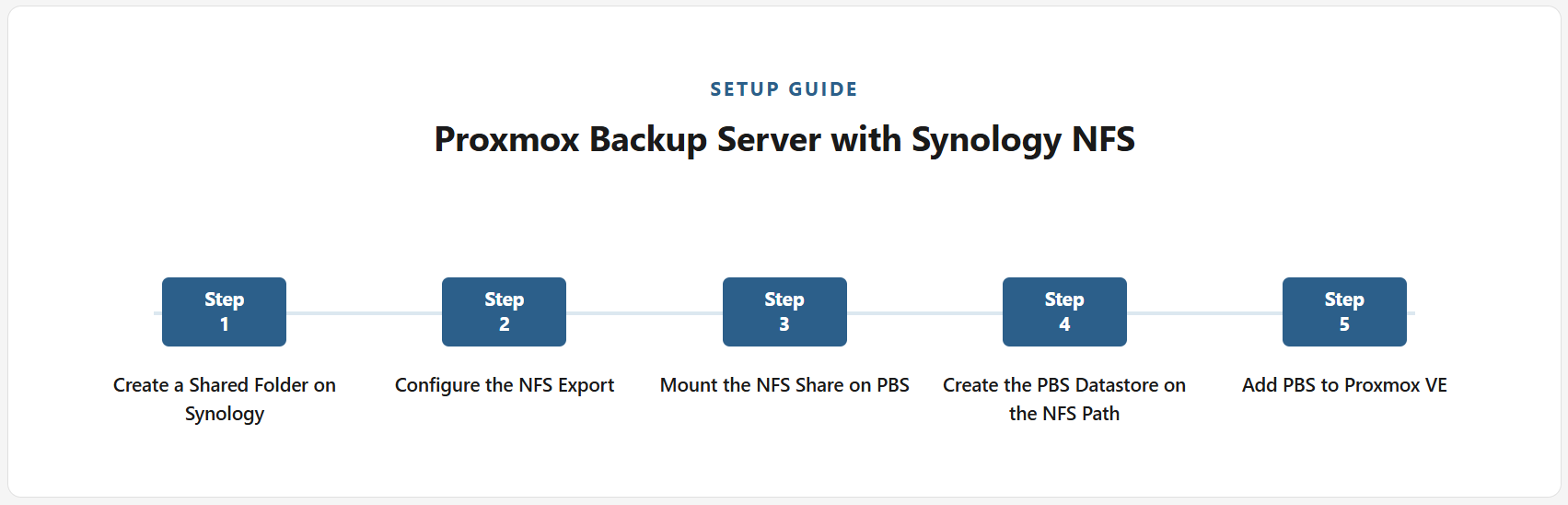
Schritt 1: Erstellen Sie einen freigegebenen Ordner auf Synology
Öffnen Sie in Synology DSM die Systemsteuerung → Freigegebener Ordner → Erstellen. Benennen Sie den Ordner (z. B. proxmox-backupDeaktivieren Sie den Papierkorb für diesen Ordner – er wird sich sonst mit unnötigen Dateien ansammeln. PBS Die Dateien können in kleinen Blöcken gespeichert werden und das NAS unerwartet füllen. Notieren Sie sich nach dem Erstellen des Ordners den vollständigen Pfad (z. B. /volume1/proxmox-backup).
Schritt 2: NFS-Export konfigurieren
In DSM: Systemsteuerung → Freigegebener Ordner → Ordner auswählen → Bearbeiten → NFS-Berechtigungen → Erstellen. Konfigurieren:
- Hostname oder IP-Adresse: Die IP-Adresse Ihres PBS-Servers (nicht des PVE-Knotens – PBS fungiert hier als NFS-Client).
- Privileg: Lesen Schreiben
- Quetschen: Keine Kartendarstellung (Dadurch wird Root-Squash deaktiviert.) Dies ist die entscheidende Einstellung: Root-Squash ordnet dem Root-Benutzer auf dem NFS-Client den Benutzer „nobody“ auf dem Server zu, wodurch PBS keine Chunk-Dateien mit den korrekten Berechtigungen schreiben kann. Ist Root-Squash aktiviert, schlagen alle Schreibvorgänge von PBS fehl.
- Sicherheit: sys
- Asynchrone Verarbeitung aktivieren: Optional – verbessert die Schreibleistung bei einem geringen Konsistenzrisiko, das für Backup-Workloads akzeptabel ist.
Schritt 3: NFS-Freigabe auf PBS einbinden
Erstellen Sie auf dem PBS-Server einen Mountpunkt und binden Sie die Synology NFS-Freigabe ein:
mkdir -p /mnt/synology-backup
mount -t nfs [SYNOLOGY-IP]:/volume1/proxmox-backup /mnt/synology-backup
Für eine dauerhafte Montage hinzufügen /etc/fstab:
[SYNOLOGY-IP]:/volume1/proxmox-backup /mnt/synology-backup nfs defaults,_netdev 0 0Überprüfen Sie, ob die Montage funktioniert: df -h /mnt/synology-backup sollte die Speicherkapazität des Synology-Volumes anzeigen.
Schritt 4: Erstellen Sie den PBS-Datenspeicher auf dem NFS-Pfad
Gehen Sie in der PBS-Weboberfläche zu Administration → Datenspeicher → Datenspeicher hinzufügen. Legen Sie den Pfad zum NFS-Mountpunkt fest: /mnt/synology-backupPBS erstellt seine Chunk-Verzeichnisstruktur innerhalb dieses Pfades. Konfigurieren Sie nach der Erstellung des Datenspeichers umgehend die Zeitpläne für das Bereinigen und die Garbage Collection.
Schritt 5: PBS zu Proxmox VE hinzufügen
Navigieren Sie auf dem Proxmox VE-Knoten zu Rechenzentrum → Speicher → Hinzufügen → Proxmox Backup Server. Geben Sie die PBS-IP-Adresse, die Anmeldeinformationen des Backup-Benutzers, den Datenspeichernamen und den TLS-Fingerabdruck aus dem PBS-Dashboard ein. Port 8007 muss von PVE zu PBS geöffnet sein.
Direktes vzdump auf Synology NFS: Einfachere Einrichtung, vollständige Backups
Wenn Sie PBS nicht verwenden und Proxmox VMs direkt auf einem Synology NAS als Speicher sichern möchten, ist die Einrichtung einfacher – Proxmox VE bindet die NFS-Freigabe direkt als Speicherziel ein und vzdump schreibt vollständige Sicherungsdateien darauf.
In Proxmox VE: Rechenzentrum → Speicher → Hinzufügen → NFS. Ausfüllen:
- Server: Synology NAS IP-Adresse
- Exporte: Der NFS-Freigabepfad (z. B.
/volume1/proxmox-backup) - Inhalt: VZDump-Sicherungsdatei auswählen
Der NFS-Export auf Synology muss Schreibzugriff von der IP-Adresse des Proxmox VE-Knotens erlauben. Bei diesem direkten Ansatz sind die Root-Squash-Einstellungen ebenfalls entscheidend – vzdump läuft als Root auf dem PVE-Knoten und benötigt Schreibzugriff auf die NFS-Freigabe. Konfigurieren Sie die NFS-Berechtigungen so, dass keine Zuordnung (Root-Squash deaktiviert) für die IP-Adresse des PVE-Knotens erfolgt.
Proxmox-Backup auf TrueNAS: NFS-Konfiguration
Die TrueNAS-NFS-Konfiguration folgt denselben logischen Schritten wie bei Synology, jedoch mit einer anderen Benutzeroberfläche. In TrueNAS SCALE oder CORE:
- Erstellen Sie ein Dataset: Speicher → Datasets → Dataset hinzufügen (z. B.
tank/proxmox-backup). - Erstellen Sie eine NFS-Freigabe: Freigaben → Unix (NFS)-Freigaben → Hinzufügen. Legen Sie den Pfad zum Dataset fest.
- Fügen Sie unter „Erweiterte Optionen“ die IP-Adresse des PBS-Servers als zulässigen Host hinzu. Maproot-Benutzer zu
rootund Maproot-Gruppe zuwheel— Dies ist TrueNAS' Äquivalent zum Deaktivieren von Root Squash für den angegebenen Host. - Binden Sie die NFS-Freigabe ein auf PBS Führen Sie die gleichen Schritte wie bei der oben beschriebenen Synology-Einrichtung durch.
Häufiges TrueNAS-NFS-Problem: Die Berechtigungen für das Dataset müssen möglicherweise angepasst werden. chmod 777 Alternativ können Sie die ACLs anpassen, um PBS das Erstellen von Verzeichnissen und das Schreiben von Chunk-Dateien zu ermöglichen. Falls die Erstellung des PBS-Datenspeichers aufgrund eines Berechtigungsfehlers fehlschlägt, überprüfen Sie die Dataset-ACLs in TrueNAS, bevor Sie die NFS-Exporteinstellungen anpassen.
NAS-Backup-Leistung: Was 1 GbE tatsächlich für Windows-Backups bedeutet
Die Netzwerkdurchsatzrate begrenzt die Geschwindigkeit der Datensicherung. Für Synology- und TrueNAS-Systeme über eine Standard-1-GbE-Verbindung:
| Netzwerk | Realer Durchsatz | Zeit, 1 TB zu sichern | Praktische VM-Anzahlbegrenzung |
|---|---|---|---|
| 1 GbE | 80-90 MB/s | ~3–4 Stunden | <20 VMs (mit vollständigen Backups) |
| 10 GbE | 800-900 MB/s | ~20–25 Minuten | 20–100+ VMs |
| 25 GbE | 2,000+ MB/s | ~ 8 Minuten | Großes Unternehmen |
In Umgebungen mit mehr als 20 VMs, die nächtliche vollständige Backups über 1 GbE durchführen, beträgt das Backup-Fenster typischerweise mehr als 8 Stunden. Dies überschneidet sich entweder mit den Geschäftszeiten oder erfordert den Wechsel zu einer inkrementellen Backup-Architektur. Ein dediziertes Backup-VLAN über 10 GbE ist die praktikabelste Lösung. Ist ein physisches Upgrade auf 10 GbE nicht sofort möglich, reduziert das inkrementelle Backup mit PBS die pro Auftrag übertragene Datenmenge erheblich. Dadurch wird 1 GbE auch für größere VM-Anzahlen praktikabel, allerdings auf Kosten der PBS-Infrastruktur.
PBS-Datenspeicher auf NFS: Leistungsüberlegungen
Der Betrieb eines PBS-Datenspeichers auf einem NFS-Pfad (anstatt auf lokal angeschlossenem Speicher) verursacht einen für die Chunk-basierte Architektur von PBS spezifischen Overhead. PBS-Chunk-Operationen – Suchvorgänge, Schreibvorgänge, Abfragen des Deduplizierungsindex – erzeugen eine große Anzahl kleiner Datei-E/A-Operationen. Die NFS-Latenz ist bei diesen kleinen Operationen höher als die lokale Festplattenlatenz, selbst in einem schnellen lokalen Netzwerk.
In der Praxis: PBS-Deduplizierungs- und Backup-Vorgänge auf einem NFS-basierten Datenspeicher sind langsamer als auf lokal angebundenem ZFS. In Umgebungen mit begrenztem PBS-Hardware-Budget und verfügbarer NAS-Kapazität ist dieser Kompromiss akzeptabel. In Umgebungen, in denen die Backup-Fensterdauer eine zwingende Vorgabe ist, ist lokal angebundenes ZFS auf dedizierter PBS-Hardware die richtige Architektur. Der vollständige Leitfaden zum Proxmox Backup Server beschreibt diese Architekturentscheidung ausführlich.
Für Teams, die NAS-basierte Backups für verschiedene Workload-Typen jenseits von Proxmox-VMs verwalten, bietet Zmanda Pro mit seiner NFS- und iSCSI-Backup-Unterstützung eine zentrale Verwaltung, automatisierte Benachrichtigungen und Richtliniendurchsetzung für alle Workloads über eine einzige Konsole – ohne NFS-Konfiguration pro Knoten für jeden neuen Proxmox-Cluster. Entdecken Sie die gesamte Palette an Enterprise-Backup-Lösungen , die NAS-basierte Infrastrukturen optimal ergänzen.
Erfahren Sie, wie Proxmox-Backups für Unternehmen jenseits der nativen Tools aussehen.
Behebung häufiger Proxmox NAS-Backup-Fehler
Die häufigsten Fehler und ihre Behebung:
- Zugriff auf Sicherungsschreibvorgang verweigert: Root-Squash ist auf dem NFS-Export aktiviert. Stellen Sie Squash auf „Keine Zuordnung“ (Synology) ein oder konfigurieren Sie Maproot User auf root (TrueNAS) für die PBS- oder PVE-Client-IP.
- Mount-Fehler beim Booten (PBS kann NAS nicht erreichen): Das
_netdevDie Flagge fehlt./etc/fstabEintrag. Ohne diesen versucht das System, die NFS-Freigabe einzubinden, bevor das Netzwerk verfügbar ist. - Fehler aufgrund veralteter NFS-Dateihandles: Das Synology- oder TrueNAS-System wurde neu gestartet und die NFS-Sitzung ist abgelaufen. Manuelles erneutes Mounten:
umount -f -l /mnt/synology-backup && mount /mnt/synology-backup. - Langsame PBS-Operationen auf NAS: Der NFS-Overhead bei Chunk-E/A sollte in Betracht gezogen werden. Erwägen Sie, den PBS-Datenspeicher auf einen lokal angeschlossenen Speicher zu verschieben und das NAS nur für eine zweite Kopie über Synchronisierungsaufträge zu verwenden.
- NAS-Speicher füllt den Papierkorb: Der DSM-Papierkorb fängt gelöschte PBS-Chunk-Dateien ab. Deaktivieren Sie den Papierkorb für den freigegebenen Ordner, der für die Sicherungsspeicherung verwendet wird.
Lesen Sie auch: Proxmox Backup Server: Der vollständige Leitfaden für IT-Teams
Häufig gestellte Fragen